Когда работа с агентским CLI растягивается на несколько дней, история сессии становится ценным рабочим артефактом: в ней остаются принятые решения, контекст задачи и шаги отладки. При переустановке системы, переезде на новый ноутбук или параллельной работе с Claude Code и Codex CLI легко потерять этот контекст, если не знать, где именно хранятся файлы и как устроена их привязка к проектам.
Ниже — практическое руководство: где лежат локальные транскрипты, какими командами продолжать и переносить сессии, как подключить Claude Code к OmniRouter и как перенести историю в OmniRouter Harness.
Где Claude Code и Codex хранят сессии
Оба инструмента хранят историю локально в текстовом формате JSONL (JSON Lines) — по одной JSON-записи на строку. Это обычные файлы на диске, которые можно просматривать, архивировать и переносить стандартными утилитами.
Claude Code
Claude Code складывает транскрипты по проектам в каталог:
~/.claude/projects/<закодированный-путь-проекта>/Внутри папки проекта каждая сессия хранится в отдельном .jsonl-файле. Если на вашей машине задана переменная окружения CLAUDE_CONFIG_DIR, она смещает корневую директорию настроек и данных, и тогда сессии находятся по пути:
$CLAUDE_CONFIG_DIR/projects/<закодированный-путь-проекта>/Посмотреть, какие проекты уже накопили историю и сколько места она занимает, можно прямо из терминала:
CLAUDE_DIR="${CLAUDE_CONFIG_DIR:-$HOME/.claude}"

# Список каталогов проектов
ls -la "$CLAUDE_DIR/projects"

# Первые 20 файлов сессий
find "$CLAUDE_DIR/projects" -type f -name '*.jsonl' -print | head -n 20

# Общий размер истории
du -sh "$CLAUDE_DIR/projects"
Codex CLI
Если вместе с Claude Code вы используете Codex CLI, его сессии хранятся отдельно — в подкаталогах с датами внутри:
~/.codex/sessions/Внутри расположены вложенные папки по годам, месяцам и дням с .jsonl-файлами отдельных сессий. Переменная окружения CODEX_HOME переопределяет корневую папку ~/.codex, поэтому при её использовании транскрипты лежат в $CODEX_HOME/sessions/.
Проверить наличие и объём сессий Codex CLI можно аналогичными командами:
CODEX_DIR="${CODEX_HOME:-$HOME/.codex}"

# Последние файлы сессий
find "$CODEX_DIR/sessions" -type f -name '*.jsonl' | sort | tail -n 20

# Общий размер каталога сессий
du -sh "$CODEX_DIR/sessions"
Сводка путей и переменных окружения
| Инструмент | Путь по умолчанию | Формат хранения | Переменная окружения |
|---|---|---|---|
| Claude Code | ~/.claude/projects/<закодированный-путь>/ |
Один .jsonl-файл на сессию |
CLAUDE_CONFIG_DIR |
| Codex CLI | ~/.codex/sessions/ |
Подкаталоги по датам, файлы .jsonl |
CODEX_HOME |
Как продолжать работу с существующими сессиями
Перед тем как делать резервные копии или переносить файлы, полезно проверить базовые команды возобновления в Claude Code. Обе команды работают относительно текущей рабочей директории, из которой вы запускаете CLI.
Продолжить последнюю сессию
Если нужно сразу вернуться к самому свежему диалогу в текущем проекте, перейдите в корень проекта и выполните:
cd /path/to/your-project
claude --continue
Команда откроет последнюю сессию, привязанную именно к этому каталогу. Это удобно после перезапуска терминала, обрыва SSH-соединения или перерыва в работе.
Выбрать нужную сессию из списка
Когда в одном проекте ведётся несколько параллельных веток обсуждения (например, одна сессия для рефакторинга, другая — для разбора бага), используйте интерактивный выбор:
cd /path/to/your-project
claude --resume
Claude Code покажет список доступных сессий для текущей директории, и вы сможете открыть нужную.
Если запустить
claude --continueилиclaude --resumeиз домашнего каталога~или из родительской папки вместо корня проекта, Claude Code будет искать сессии для того пути, в котором запущена команда, а не для вложенного репозитория.
Резервное копирование и перенос сессий
Поскольку история хранится в обычных файлах, для бэкапа и миграции не нужны специальные утилиты экспорта — достаточно tar или rsync.
Резервная копия в архив через tar
Чтобы упаковать сессии обоих инструментов в один архив с датой в имени файла (с учётом стандартных путей):
tar -czf "agent-sessions-$(date +%F).tar.gz" \
  -C "$HOME" \
  .claude/projects \
  .codex/sessions
Если один из каталогов ещё не существует или вы переопределили CLAUDE_CONFIG_DIR / CODEX_HOME, надёжнее архивировать каждую папку явно:
BACKUP_DIR="$HOME/backups/agent-sessions-$(date +%F)"
mkdir -p "$BACKUP_DIR"

CLAUDE_DIR="${CLAUDE_CONFIG_DIR:-$HOME/.claude}"
CODEX_DIR="${CODEX_HOME:-$HOME/.codex}"

[ -d "$CLAUDE_DIR/projects" ] && tar -czf "$BACKUP_DIR/claude-projects.tar.gz" -C "$CLAUDE_DIR" projects
[ -d "$CODEX_DIR/sessions" ] && tar -czf "$BACKUP_DIR/codex-sessions.tar.gz" -C "$CODEX_DIR" sessions
Такую команду удобно запускать перед переустановкой ОС, заменой диска или по расписанию в личном скрипте резервного копирования.
Перенос на другую машину через rsync
Когда старая и новая машины доступны по сети (например, по SSH), rsync позволяет перенести каталоги напрямую и при необходимости досинхронизировать новые сессии без повторного копирования старых файлов:
# Перенос сессий Claude Code
rsync -av --progress \
  "${CLAUDE_CONFIG_DIR:-$HOME/.claude}/projects/" \
  user@new-machine:~/.claude/projects/

# Перенос сессий Codex CLI
rsync -av --progress \
  "${CODEX_HOME:-$HOME/.codex}/sessions/" \
  user@new-machine:~/.codex/sessions/
Если на новой машине используются нестандартные CLAUDE_CONFIG_DIR или CODEX_HOME, укажите в назначении именно эти каталоги.
Восстановление из архива
На новой машине распакуйте архив в домашний каталог (или в директории из CLAUDE_CONFIG_DIR и CODEX_HOME):
# Если использовался общий архив
tar -xzf agent-sessions-2026-11-20.tar.gz -C "$HOME"

# Или раздельные архивы
mkdir -p "${CLAUDE_CONFIG_DIR:-$HOME/.claude}" "${CODEX_HOME:-$HOME/.codex}"
tar -xzf claude-projects.tar.gz -C "${CLAUDE_CONFIG_DIR:-$HOME/.claude}"
tar -xzf codex-sessions.tar.gz -C "${CODEX_HOME:-$HOME/.codex}"
После распаковки клонируйте или перенесите сам проект по тому же пути, перейдите в него и проверьте список сессий:
cd /path/to/your-project
claude --resume
Почему важен закодированный путь проекта
Главная причина, по которой перенесённые сессии Claude Code «пропадают» на новом компьютере, — несовпадение абсолютного пути к проекту.
Claude Code кодирует абсолютный путь рабочей директории в имя папки внутри ~/.claude/projects/ (например, разделители пути заменяются на дефисы). Если на старом ноутбуке репозиторий лежал в /Users/alex/work/billing, а на новом вы положили его в /Users/alexander/projects/billing или перешли с macOS на Linux (/home/alex/work/billing), закодированное имя каталога изменится. В результате claude --continue и claude --resume, запущенные в новой папке, будут искать транскрипты в другом подкаталоге и не покажут перенесённую историю.
Как избежать этой проблемы:
- Сохраняйте прежний путь к проектам, если переносите рабочее окружение между машинами с одинаковой структурой каталогов.
- Проверьте новое закодированное имя каталога, если путь всё-таки изменился: перейдите в проект на новой машине, проверьте содержимое
~/.claude/projects/после первого запуска Claude Code в этой папке и перенесите нужные.jsonl-файлы из старой закодированной папки в новую. - Не забывайте о приватности резервных копий: файлы транскриптов содержат ваши промпты, фрагменты кода и вывод команд, поэтому не добавляйте их в публичные репозитории и передавайте архивы по защищённым каналам (например, через SSH).
Настройка Claude Code для работы через OmniRouter
Подключение Claude Code к OmniRouter не затрагивает локальные файлы сессий в ~/.claude/projects/: вы настраиваете только параметры подключения, а вся история продолжает храниться на диске как обычно. Полная пошаговая версия руководства доступна в документации по подключению Claude Code.
Перед настройкой создайте ключ вида omni_... в личном кабинете OmniRouter, выберите нужную модель из каталога и пополните баланс Omni Credits.
Вариант 1. Автоматическая настройка
macOS, Linux или WSL — запустите установщик в терминале. Он запросит omni_-ключ, сохранит переменные окружения и добавит их в настройки оболочки:
curl -fsSL https://api.omnirouter.ru/install/claude.sh | bashWindows PowerShell — установщик скроет ввод ключа, сохранит переменные окружения для текущего пользователя Windows и заранее подтвердит ключ в Claude Code:
irm https://api.omnirouter.ru/install/claude.ps1 | iexПосле завершения работы скрипта закройте текущее окно терминала (на Windows — и Claude Code, и PowerShell), откройте новый терминал и запустите claude.
Вариант 2. Ручная настройка
Создайте или обновите файл ~/.claude/settings.json:
{
  "env": {
    "ANTHROPIC_API_KEY": "omni_***",
    "ANTHROPIC_BASE_URL": "https://api.omnirouter.ru"
  }
}
Важный нюанс: в ANTHROPIC_BASE_URL не нужно добавлять суффикс /v1 — указывайте ровно https://api.omnirouter.ru.
Если вы хотите проверить подключение разово, не меняя ~/.claude/settings.json, передайте переменные прямо в текущем терминале:
# macOS / Linux / WSL
ANTHROPIC_BASE_URL="https://api.omnirouter.ru" ANTHROPIC_API_KEY="omni_***" claude
# Windows PowerShell
$env:ANTHROPIC_BASE_URL="https://api.omnirouter.ru"
$env:ANTHROPIC_API_KEY="omni_***"
claudeЧто проверить, если подключение не сработало
- Ошибка
401: убедитесь, что ключ активен в разделе «API-ключи» личного кабинета. - Неверный URL: проверьте, что в
ANTHROPIC_BASE_URLуказан адресhttps://api.omnirouter.ruбез/v1. - Используется старая авторизация: выполните
claude logout, после чего откройте новый терминал и запустите Claude Code снова.
Импорт сессий в OmniRouter Harness
Если вы работаете одновременно с Claude Code и Codex CLI и хотите видеть историю в едином интерфейсе, обратите внимание на OmniRouter Harness — десктопное и браузерное приложение OmniRouter для работы с агентами программирования.
OmniRouter Harness основан на открытом проекте DeepSeek Harness (лицензия MIT). Мы добавили вход через аккаунт OmniRouter, импорт сессий Claude Code и Codex и доступ ко всем моделям каталога с одного баланса.
При первом запуске OmniRouter Harness предлагает войти в ваш аккаунт OmniRouter. Сразу после входа, если на компьютере есть локальные сессии Claude Code или Codex, приложение предлагает их импортировать.
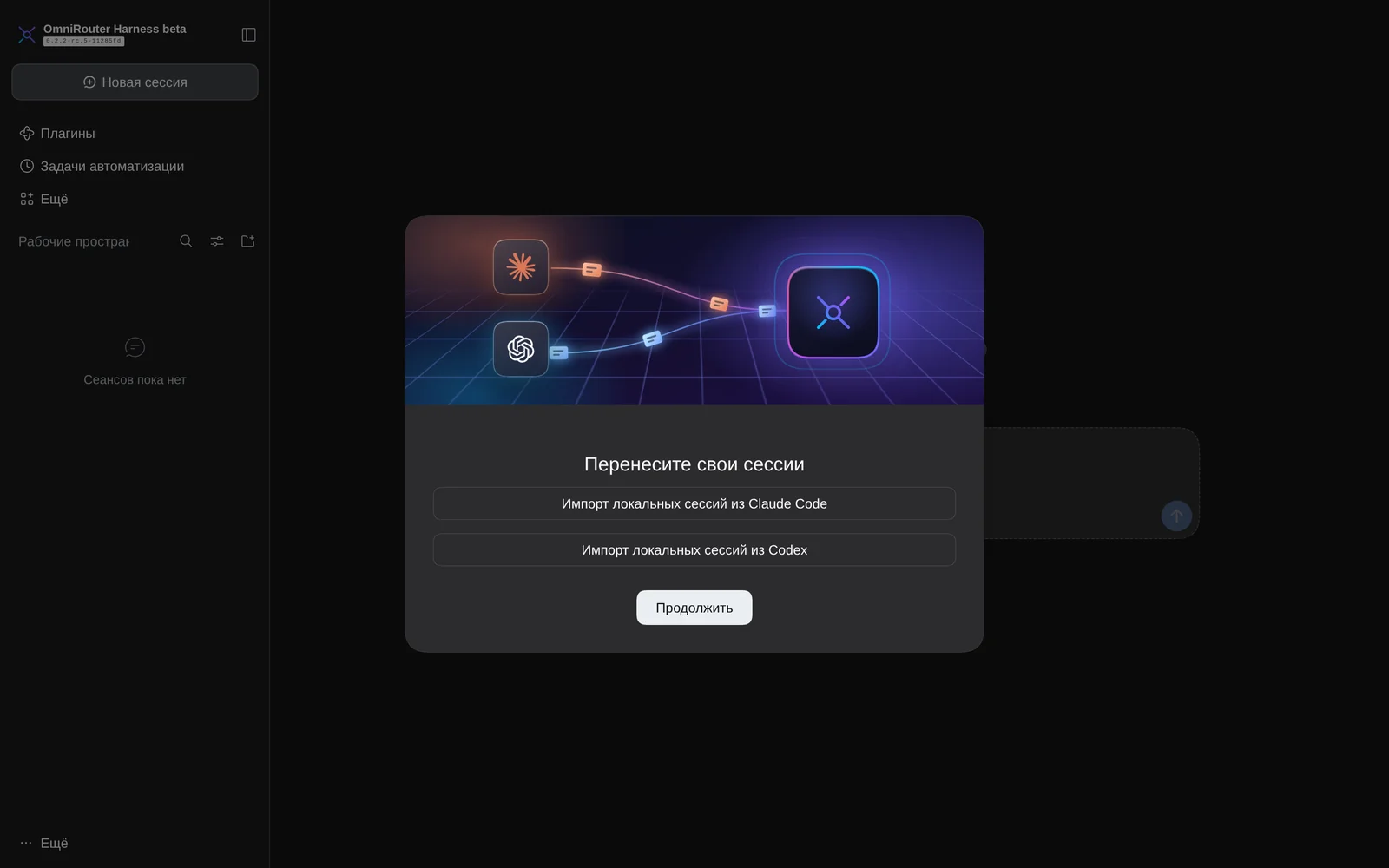
Как устроен импорт в OmniRouter Harness:
- Поиск в тех же каталогах: приложение автоматически ищет сессии в стандартных папках Claude Code и Codex и учитывает переменные окружения
CLAUDE_CONFIG_DIRиCODEX_HOME, если вы переопределяли расположение файлов. - Свежие сессии наверху: самые новые сессии идут первыми, поэтому актуальные рабочие диалоги сразу под рукой.
- Без дубликатов: повторный импорт никогда не дублирует уже перенесённые сессии.
- Что переносится в историю: импортированная сессия сохраняет ваши промпты и видимые ответы ассистента. Вызовы инструментов, вывод инструментов и внутренние рассуждения при импорте не переносятся.
- Полная сохранность исходников: локальные файлы Claude Code и Codex никогда не изменяются, поэтому вы можете и дальше открывать их в терминале через
claude --resumeили делать резервные копии по описанной выше схеме. - Единый аккаунт: все модели доступны через один аккаунт OmniRouter.
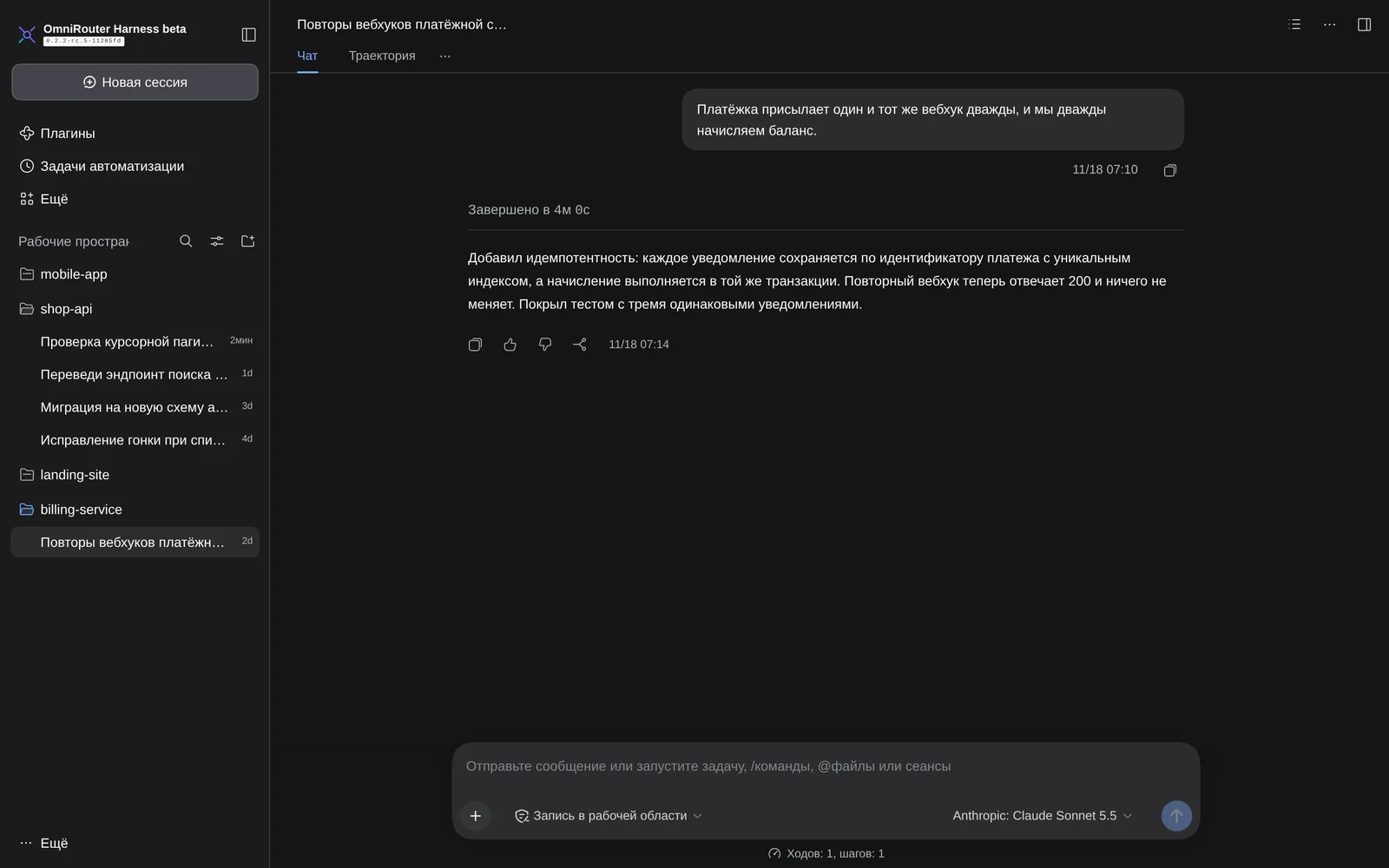
Подробнее о приложении можно прочитать на странице OmniRouter Harness.
Короткий чеклист перед переездом на новую машину
- Проверьте, не заданы ли в вашем профиле оболочки
CLAUDE_CONFIG_DIRилиCODEX_HOME, чтобы не заархивировать пустую папку по умолчанию вместо реального хранилища. - Сделайте архив
~/.claude/projectsи~/.codex/sessionsчерезtarили перенесите их по SSH черезrsync. - На новом компьютере сохраните тот же абсолютный путь к проектам (или переложите
.jsonl-файлы в новый закодированный каталог внутри~/.claude/projects/). - Настройте Claude Code по инструкции подключения к OmniRouter, а если хотите собрать локальные диалоги Claude Code и Codex в одном окне без изменения исходных файлов — используйте импорт в OmniRouter Harness.